Kebanyakan browser menawarkan mode pribadi atau samaran, dan kemungkinan besar Anda pernah menggunakannya. Yang kurang jelas adalah dari apa penjelajahan pribadi melindungi Anda, dan apa yang tetap terbuka lebar. Namanya menyiratkan anonimitas, tetapi itu tidak sepenuhnya yang diberikan oleh mode ini.
Yang perlu Anda ketahui:
- Penjelajahan pribadi adalah fitur yang terpasang di browser web Anda, bukan browser terpisah atau alat anonimitas.
- Fitur ini mencegah perangkat Anda menyimpan riwayat penelusuran, cookie sesi, dan data formulir setelah Anda menutup jendela.
- Alamat IP Anda, penyedia layanan internet Anda, dan situs mana pun yang Anda kunjungi tetap dapat melihat aktivitas Anda.
- Masuk ke sebuah akun selama sesi pribadi menautkan aktivitas tersebut ke identitas Anda.
- Penjelajahan pribadi tidak melindungi dari malware, spyware, atau phishing.
- Untuk privasi di tingkat jaringan, Anda memerlukan VPN. Penjelajahan pribadi tidak menyediakannya.
Apa itu Penjelajahan Pribadi?
Penjelajahan pribadi adalah fitur browser yang membuat sesi sementara yang terpisah dari profil utama Anda. Fitur ini tidak menyimpan riwayat, cookie, atau entri formulir Anda. Jadi, jika Anda menutup jendela, data tersebut hilang. Penyedia layanan internet (ISP) Anda dan situs mana pun yang Anda kunjungi tetap dapat melihat aktivitas Anda saat sesi berjalan.
Fitur ini memiliki beberapa nama berbeda: Chrome menyebutnya mode Incognito, Edge menyebutnya InPrivate, dan Safari serta Firefox sama-sama menggunakan nama Private Browsing. Namun, meskipun namanya berbeda, semuanya bekerja dengan cara yang sama. Semuanya memberi Anda sesi yang bersih dan terisolasi yang akan dihapus saat Anda menutupnya. Anda dapat membaca lebih lanjut tentang bagaimana setiap browser menamainya di dokumentasi dukungan Google tentang Incognito dan panduan Mozilla untuk jendela pribadi Firefox.
Jika Anda bertanya-tanya apa yang dilakukan penjelajahan pribadi selain menghapus riwayat Anda, jawaban singkatnya adalah: hanya melindungi data lokal. Bagian di bawah menjelaskan secara tepat apa artinya dalam praktik.
Bagaimana penjelajahan pribadi bekerja?
Saat Anda membuka jendela pribadi, browser Anda membuat sesi sementara yang berjalan terpisah dari profil utama Anda. Ini berarti tidak ada cookie tersimpan, login tersimpan, atau riwayat penelusuran dari sesi reguler Anda.
Selama sesi aktif, browser Anda akan menahan data sementara seperti cookie dari situs yang Anda kunjungi dan token sesi. Saat Anda menutup tab atau jendela pribadi, data tersebut hilang. Unduhan atau bookmark apa pun yang Anda buat selama sesi akan dipertahankan, karena itu adalah tindakan yang disengaja, bukan rekam jejak pasif dari tempat yang Anda kunjungi.
Apa yang disembunyikan penjelajahan pribadi?
Penjelajahan pribadi menyembunyikan aktivitas lokal Anda dari orang lain yang menggunakan perangkat yang sama. Saat sesi berakhir, browser menghapus riwayat, cookie, entri isi otomatis, dan catatan lokal lain tentang situs apa yang Anda kunjungi.
Cookie pihak ketiga berfungsi sama seperti pada sesi penelusuran biasa di berbagai situs yang Anda kunjungi. Namun, cookie tersebut tidak dapat membaca data pelacakan yang telah terakumulasi di profil reguler Anda dari waktu ke waktu. Oleh karena itu, meskipun pelacakan tetap terjadi, tidak ada catatan lokal setelah sesi berakhir.
Apa yang tidak disembunyikan penjelajahan pribadi?
Penjelajahan pribadi tidak menyembunyikan identitas atau aktivitas Anda. Alamat IP Anda terlihat oleh setiap situs yang Anda kunjungi, ISP Anda dapat melihat situs apa yang Anda kunjungi dan kapan, dan di jaringan yang dikelola, administrator memiliki akses ke informasi yang sama.
Selain itu, masuk ke akun apa pun, seperti Google atau Facebook, selama sesi samaran langsung menautkan aktivitas Anda ke identitas tersebut dan mencatatnya. Tidak ada pemisahan antara aktivitas akun Anda dan identitas Anda.
Mode ini juga tidak melindungi dari malware atau spyware. Jika Anda mengeklik hyperlink berbahaya atau mengunduh file berbahaya di jendela pribadi, perangkat Anda sama rentannya seperti pada sesi normal. Ini bukan pengganti perangkat lunak keamanan.
Oleh karena itu, jika Anda bertanya apakah penjelajahan pribadi benar-benar pribadi, jawabannya tergantung pada apakah yang Anda maksud adalah identitas Anda (maka jawabannya tidak), atau aktivitas lokal Anda dari pengguna perangkat lain (maka jawabannya ya).
Lindungi Privasi Anda Melampaui Penjelajahan Pribadi
Penjelajahan pribadi hanya menghapus riwayat lokal Anda dan tidak melindungi Anda dari pelacakan, phishing, atau malware. Kaspersky Premium menambahkan fitur keamanan canggih ke perangkat Anda, termasuk perlindungan terhadap ancaman online dan VPN aman untuk membantu menjaga koneksi Anda tetap privat.
Coba Kaspersky Premium gratisKapan Anda harus menggunakan penjelajahan pribadi?
Gunakan penjelajahan pribadi pada komputer bersama atau publik, seperti kios hotel, terminal perpustakaan, atau perangkat keluarga yang dipakai banyak orang. Fitur ini memungkinkan Anda menyelesaikan sesi tanpa meninggalkan jejak lokal bagi pengguna berikutnya.
Fitur ini juga cocok untuk berganti akun di situs yang sama tanpa logout, atau untuk melihat tampilan situs bagi pengunjung yang tidak masuk. Untuk desain situs web, Anda juga dapat menggunakan browser pribadi untuk melihat bagaimana situs dirender tanpa cookie tersimpan dan data personalisasi yang memengaruhi hasil.
Memahami apa tujuan penjelajahan pribadi membantu memperjelas kapan harus menggunakannya, dan kapan Anda memerlukan alternatif seperti VPS.
Cara menggunakan penjelajahan pribadi di browser apa pun
Setelah menjawab pertanyaan, “untuk apa penjelajahan pribadi?”, mari lihat cara menggunakannya di browser atau perangkat apa pun.
Google Chrome (Mode Incognito)
Untuk masuk ke mode Incognito Google Chrome menggunakan desktop:
- Klik menu tiga titik di pojok kanan atas
- Pilih New Incognito Window
Shortcut keyboard adalah Ctrl+Shift+N di Windows atau Cmd+Shift+N di Mac. Browser beralih ke jendela bertema gelap dengan ikon topi dan kacamata di pojok kiri atas yang menandakan sesi aktif.
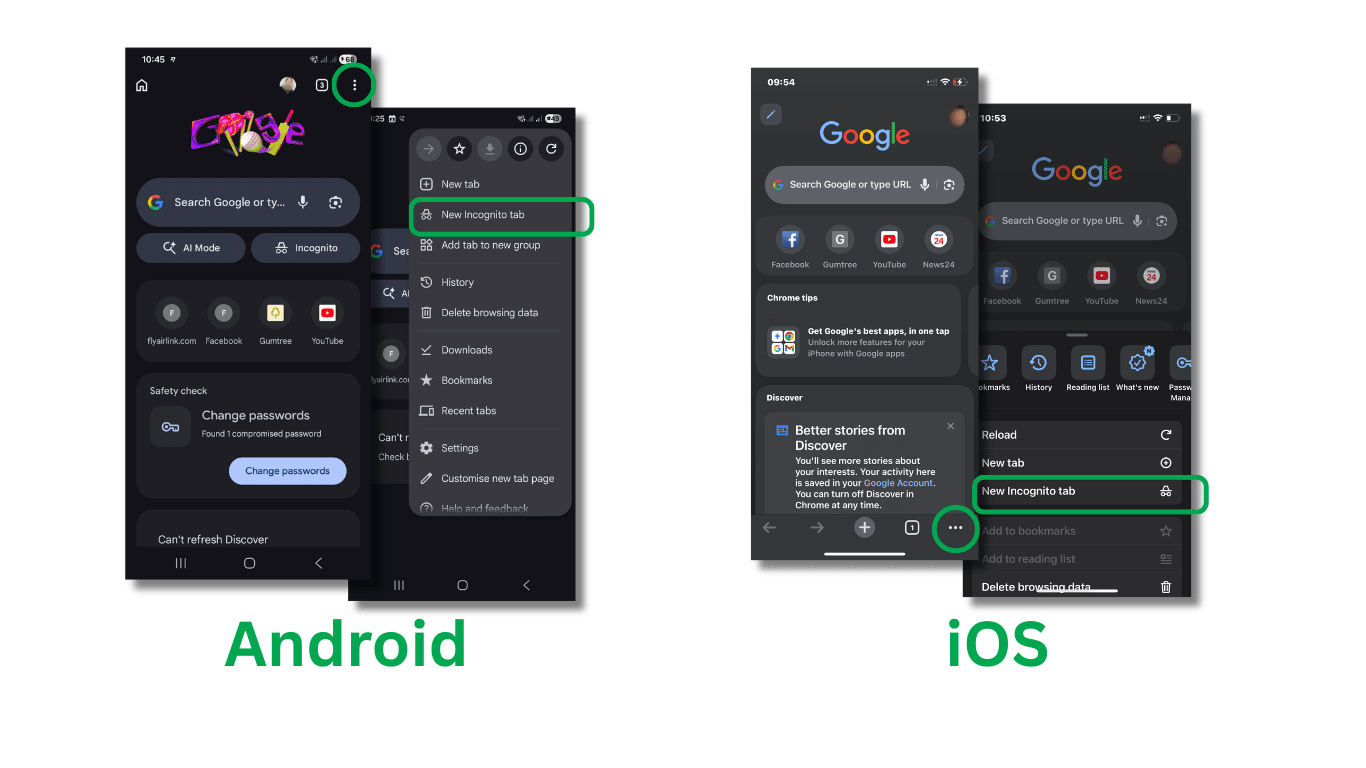
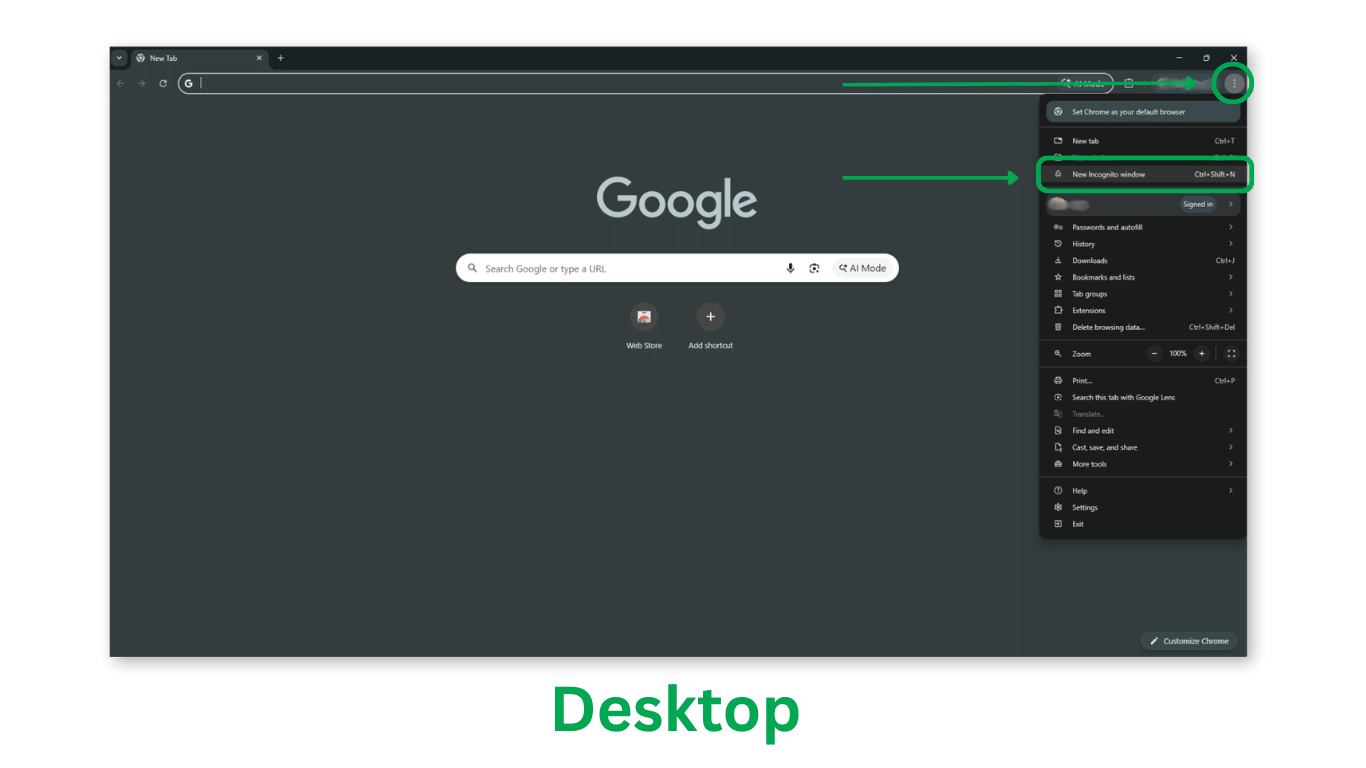 Untuk membuka Google Chrome di Android:
- Ketuk menu tiga titik
- Pilih New Incognito Tab
Untuk masuk ke mode samaran di iOS:
- Ketuk menu tiga titik
- Ketuk New Incognito Tab
Pada keduanya, penghitung tab samaran muncul di bilah alat yang menampilkan berapa banyak tab samaran yang terbuka. Mengetuknya akan membawa Anda langsung ke tab samaran.
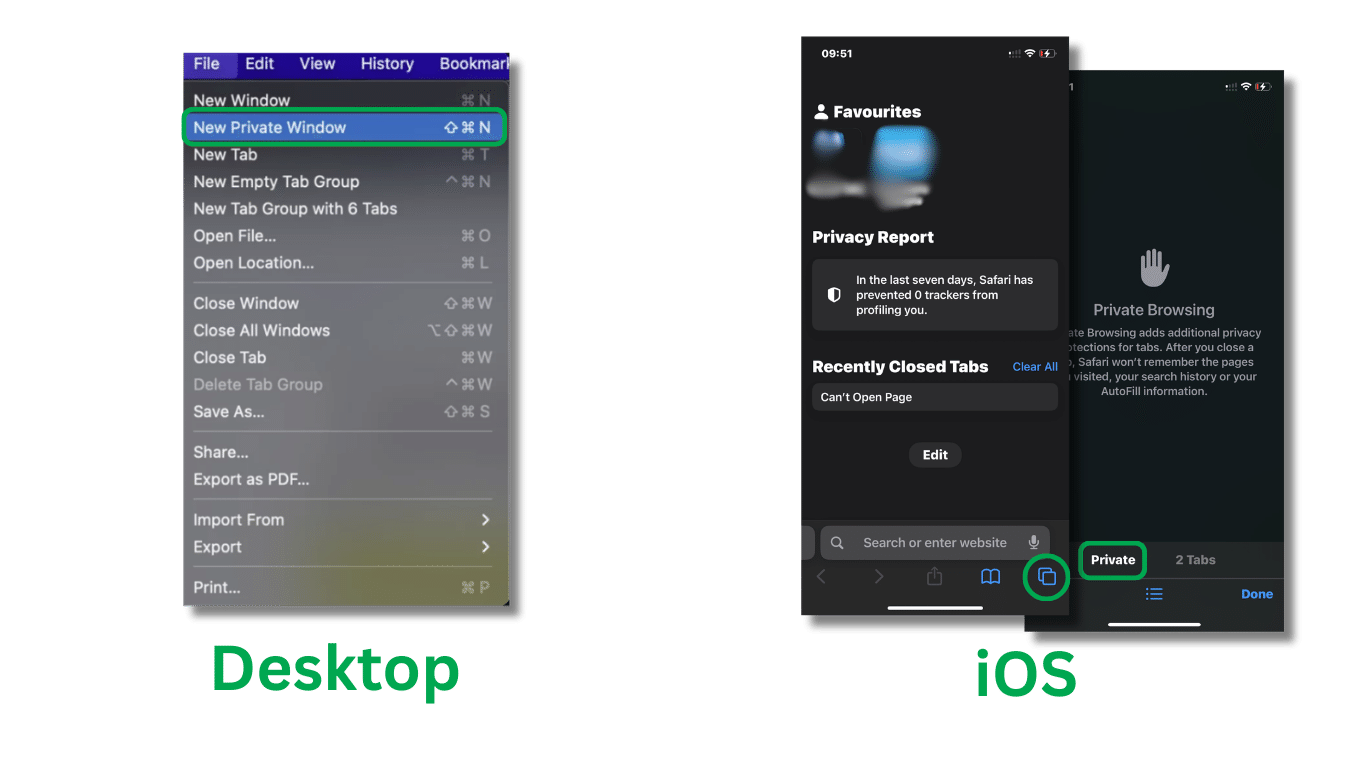
 Safari (Private Browsing)
Di Mac:
- Buka File di bilah menu
- Pilih New Private Window
Latar belakang bilah alamat berubah menjadi abu-abu lebih gelap dan label browser menampilkan Private di bilah tab. Tidak ada ikon terpisah, warna bilah alamat yang lebih gelap menunjukkan bahwa itu adalah jendela pribadi di desktop.
Di iPhone atau iPad:
- Ketuk tombol tab (dua kotak saling bertumpuk) di pojok kanan bawah.
- Ketuk label grup tab di bagian bawah layar, lalu pilih Private (layar akan langsung menggelap).
- Ketuk ikon plus untuk membuka tab pribadi baru, label tabel bertanda Private, dan latar halaman Tab Baru berwarna gelap.
 Firefox (Private Window)
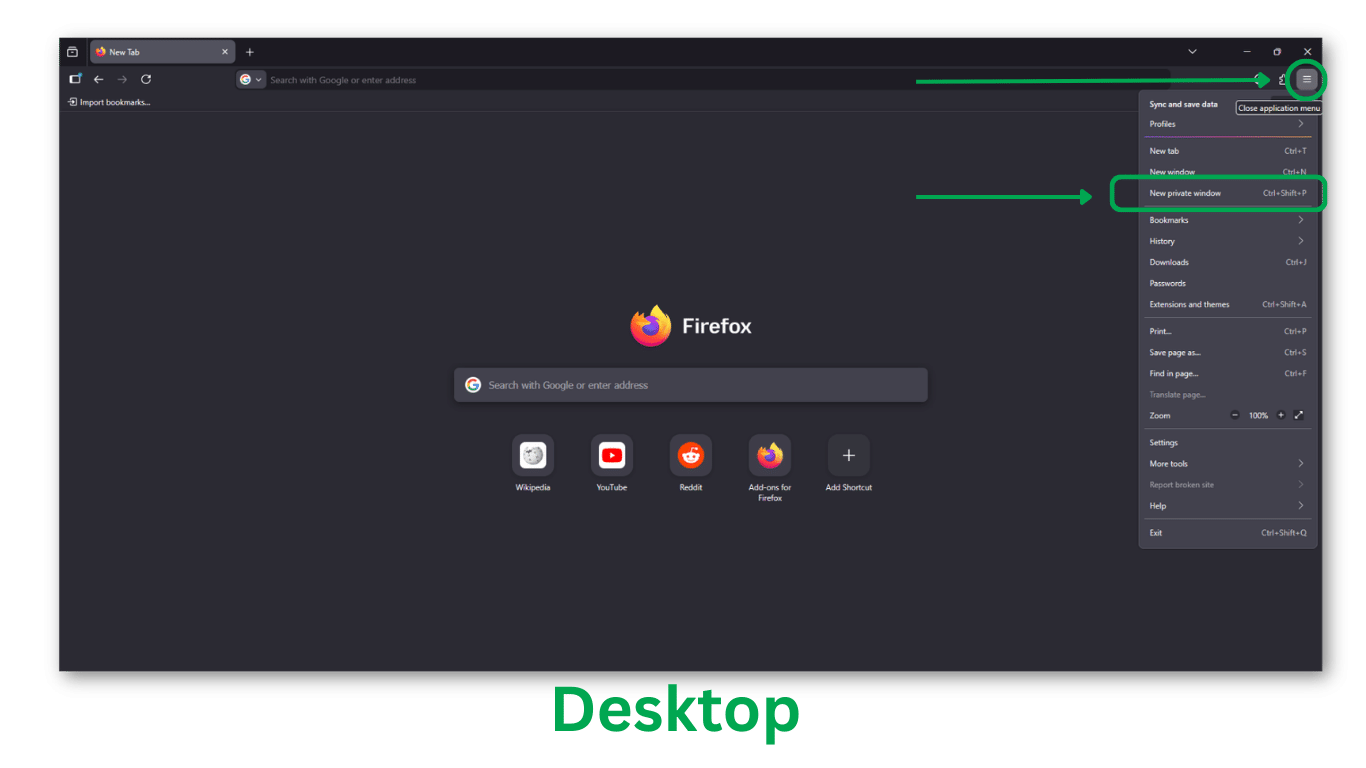
Firefox memiliki tampilan browser pribadi yang paling khas dengan jendela pribadi menggunakan ikon topeng ungu di bilah alat.
Di desktop:
- Buka jendela pribadi melalui File
- Pilih New Private Window, (atau tekan Ctrl+Shift+P di Windows atau Cmd+Shift+P di Mac)
 Di Android:
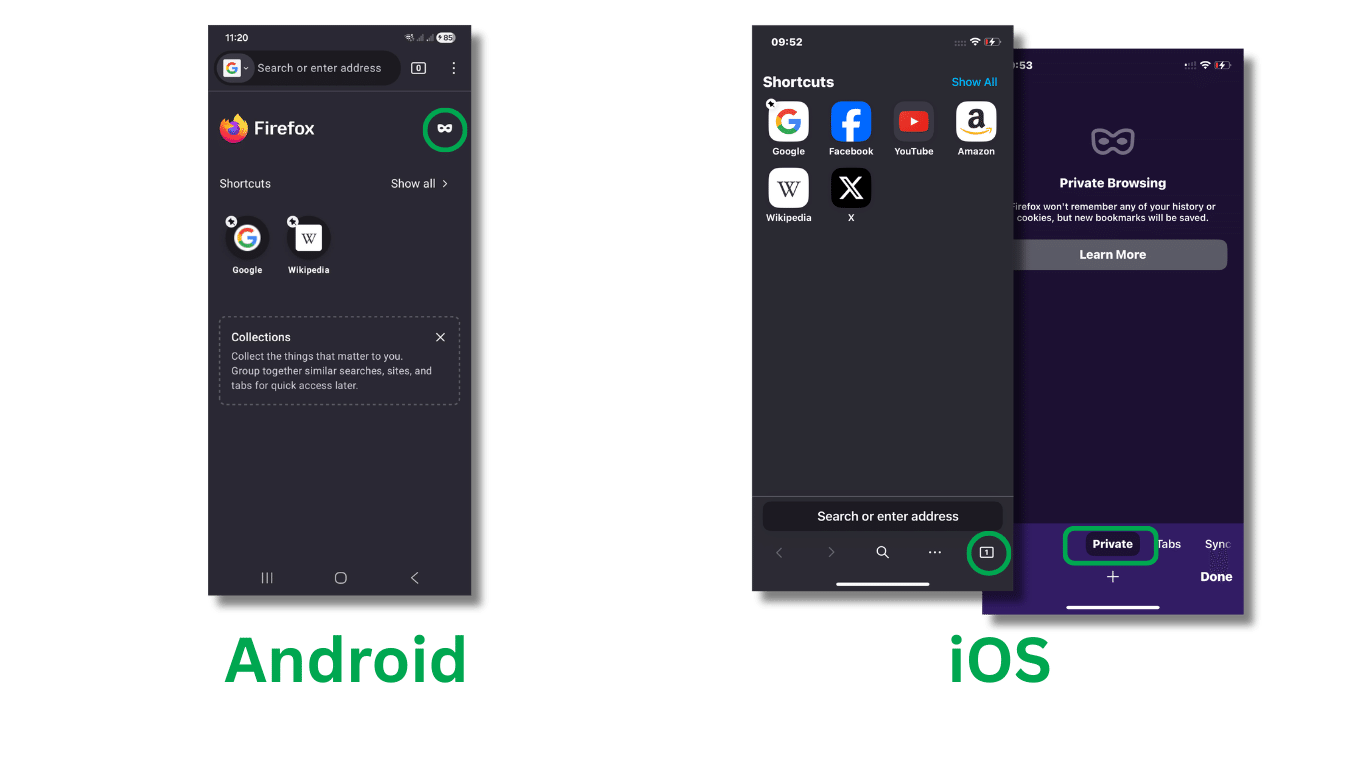
- Ketuk ikon tab (penghitung angka di bilah alat)
- Ketuk ikon topeng di pojok kanan atas tampilan tab untuk beralih ke tab pribadi.
Di iOS:
- Ketuk tombol tab
- Ketuk ikon topeng di bagian bawah tampilan tab.
Di Android dan iOS, layar beralih ke latar gelap dengan ikon topeng aktif.
 Microsoft Edge (InPrivate)
Edge menyebut mode privasinya InPrivate. Mode ini ditandai dengan lencana biru di pojok kanan atas.
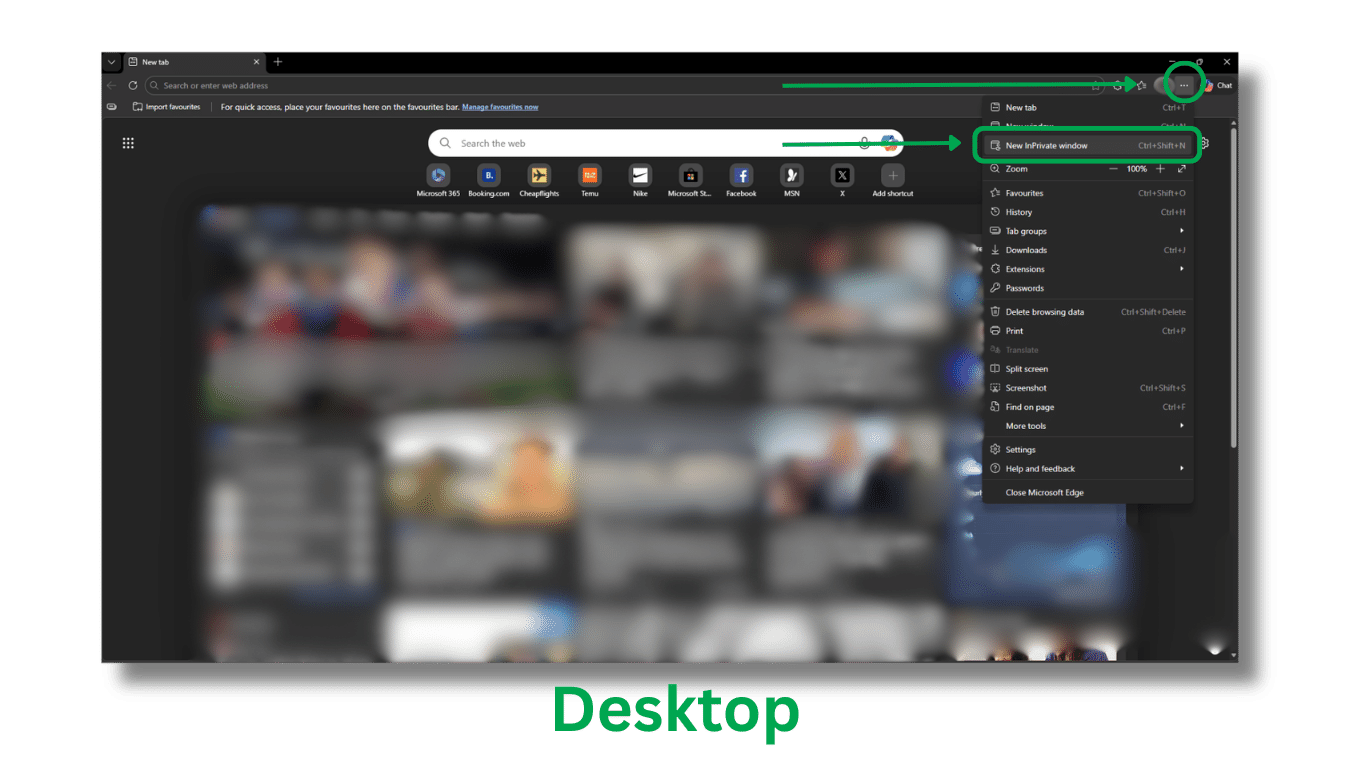
Di desktop:
- Buka melalui menu tiga titik
- Pilih New InPrivate Window, atau gunakan Ctrl+Shift+N.
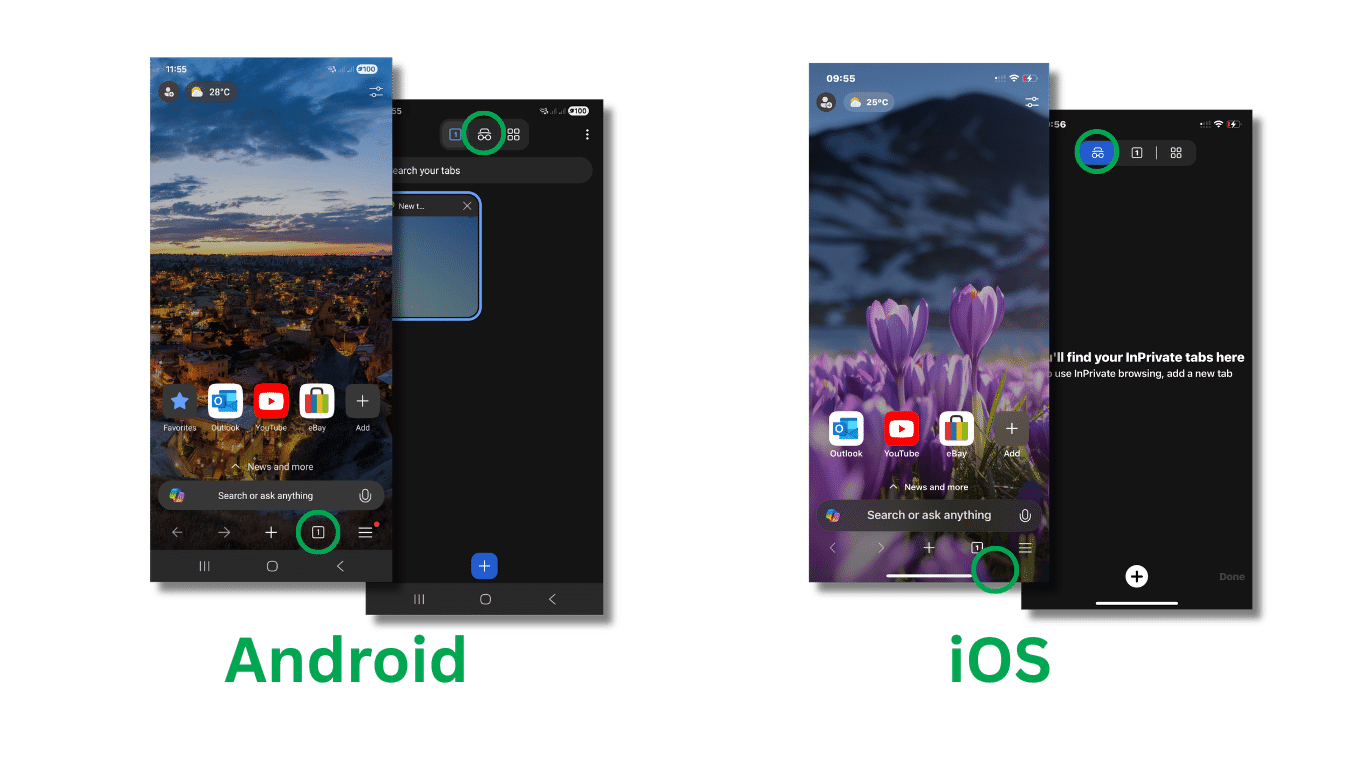
Di Android atau iOS:
- Ketuk menu tiga titik
- Pilih New InPrivate Tab.
Setelah sesi terbuka, Anda akan melihat lencana biru InPrivate di bagian atas layar di sebelah penghitung tab.
Opera (Private Window)
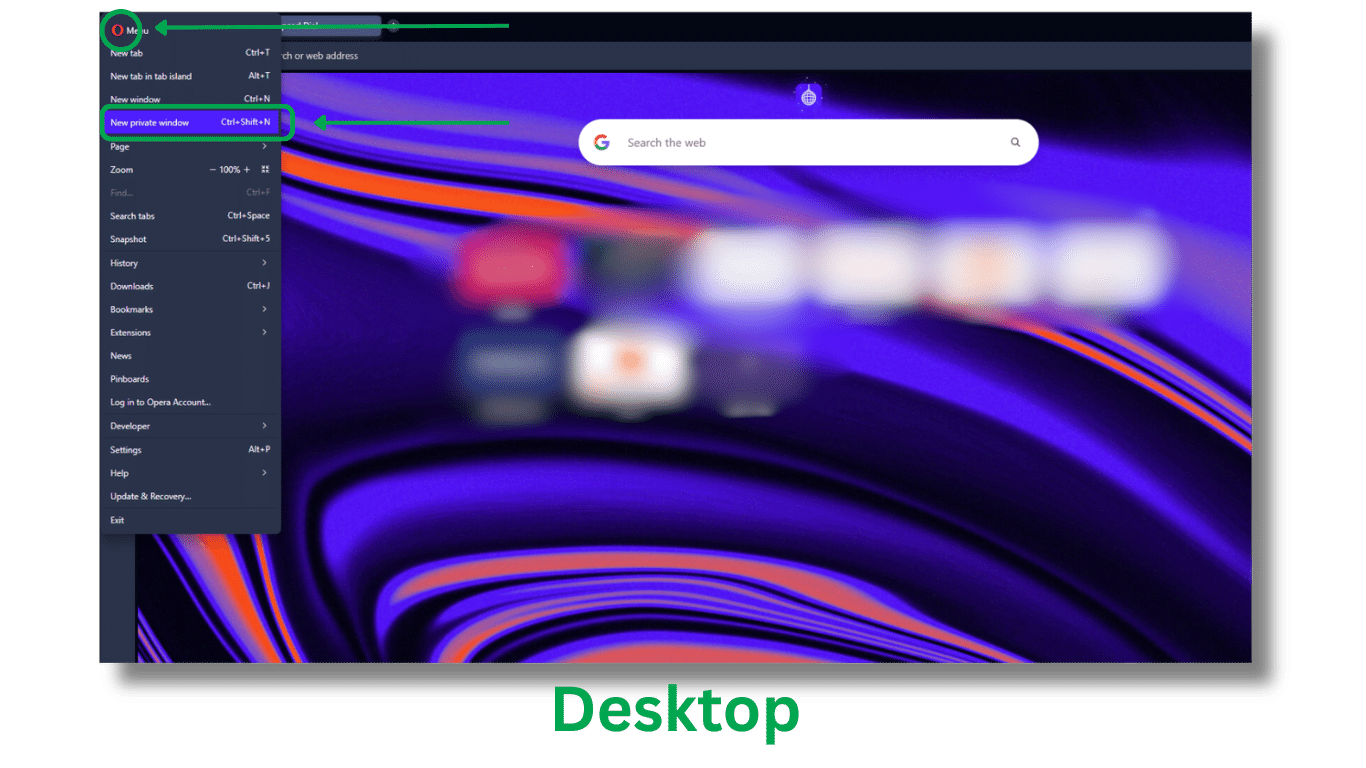
Di desktop:
- Klik logo Opera di pojok kiri atas
- Pilih New Private Window (atau tekan Ctrl+Shift+N)
Anda akan melihat ikon topeng di bilah alat di sebelah kanan bilah alamat.
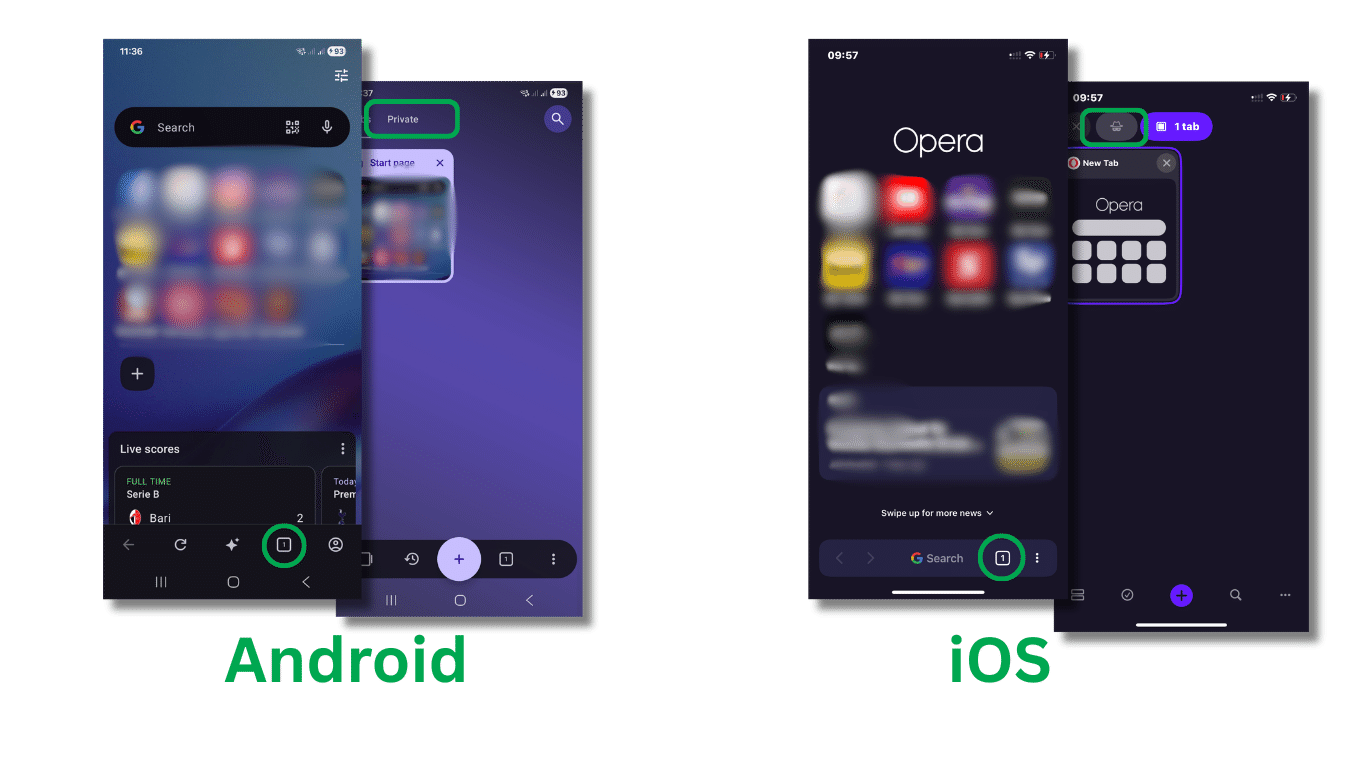
 Di Android:
- Ketuk tombol tab di bagian bawah layar
- Ketuk ikon tab privat (outline topeng) untuk beralih ke mode pribadi.
Di iOS:
- Ketuk ikon tab di bilah alat bawah
- Ketuk ikon topeng.
Tampilan tab pribadi Opera memiliki latar gelap dengan watermark topeng.
 Bagaimana cara mematikan penjelajahan pribadi?
Di setiap browser, Anda mengakhiri sesi pribadi dengan cara yang sama: tutup setiap jendela pribadi. Saat yang terakhir ditutup, browser secara otomatis menghapus semua data sesi sementara. Menutup satu tab saja tidak cukup, sesi tetap aktif selama masih ada jendela pribadi yang terbuka.
Di seluler, ini mudah keliru. Sesi pribadi dapat terus berjalan di latar belakang saat Anda beralih ke tab reguler. Anda mungkin mengira sudah mengakhirinya ketika menutup aplikasi browser, tetapi sesi tersebut masih ada hingga Anda kembali dan menutup tab pribadi.
Google Chrome
Di desktop, gunakan kontrol jendela standar untuk menutup jendela Incognito, atau tutup tab individual dengan X. Menutup jendela samaran mengakhiri sesi untuk jendela tersebut.
Di Android atau iOS, ketuk penghitung tab di bilah alat untuk membuka pengalih tab. Ketuk ikon samaran untuk beralih ke tab samaran Anda, lalu ketuk Close All Incognito Tabs. Anda juga bisa menggeser tab individual untuk menutupnya di sini.
Safari
Di Mac, buka File dan pilih Close Private Window, atau gunakan kontrol jendela standar. Jendela akan tertutup dan membawa seluruh data sesi bersamanya.
Di iPhone atau iPad, ketuk tombol tab dan beralih ke grup tab Private. Geser setiap tab untuk menutupnya atau ketuk Edit lalu pilih Close All Private Tabs. Jika Anda beralih kembali ke grup tab reguler, itu tidak menutup tab pribadi Anda. Tab tetap terbuka hingga Anda menutupnya dari dalam grup Private.
Firefox
Di desktop, tutup Private Window menggunakan kontrol jendela. Firefox adalah satu-satunya browser utama yang menampilkan pesan konfirmasi saat data sesi pribadi telah dihapus.
Di Android atau iOS, ketuk ikon tab di bilah alat dan beralih ke tampilan tab pribadi menggunakan ikon topeng. Ketuk Close All Private Tabs di bagian bawah layar. Firefox menampilkan konfirmasi penghapusan data yang sama di seluler.
Microsoft Edge
Di desktop, tutup jendela InPrivate menggunakan kontrol jendela standar. Anda akan melihat lencana biru InPrivate di pojok atas menghilang setelah semua jendela InPrivate ditutup.
Di Android atau iOS, ketuk penghitung tab dan beralih ke tampilan tab InPrivate, lalu ketuk Close All atau geser tab individual untuk menutupnya.
Opera
Di desktop, tutup Private Window dari kontrol jendela atau melalui menu Opera. Di Android atau iOS, ketuk tombol tab dan beralih ke tampilan tab pribadi menggunakan ikon topeng. Lalu ketuk Close All di bagian bawah layar.
Apakah penjelajahan pribadi sama dengan menggunakan VPN?
Penjelajahan pribadi berbeda dengan menggunakan VPN karena penjelajahan pribadi mengelola apa yang disimpan di perangkat Anda, sedangkan VPN mengenkripsi lalu lintas internet Anda dan merutekannya melalui server di lokasi lain.
Dengan penjelajahan pribadi, alamat IP Anda terlihat oleh setiap situs yang Anda sambungkan, lalu lintas tidak dienkripsi di tingkat jaringan dan ISP Anda mencatat koneksi Anda seperti biasa. Dengan VPN, ISP Anda melihat bahwa Anda terhubung ke VPN, tetapi tidak melihat situs mana yang Anda kunjungi, dan situs web melihat alamat IP server, bukan milik Anda.
Jika Anda membuka jendela pribadi saat terhubung ke VPN, Anda mendapatkan keduanya: pembersihan data lokal dan privasi tingkat jaringan pada saat yang sama. Untuk sebagian besar kekhawatiran privasi sehari-hari, VPN lebih banyak melindungi privasi Anda di tingkat jaringan.
Kaspersky VPN Secure Connection mengenkripsi koneksi Anda di jaringan publik dan privat serta menutupi alamat IP Anda dari situs yang Anda kunjungi. Untuk keamanan komprehensif dengan VPN tanpa batas, coba Kaspersky Premium gratis.
Artikel terkait:
- Apa manfaat utama menggunakan Mode Incognito?
- Apakah penjelajahan pribadi cukup untuk keamanan online Anda?
- Apa pentingnya mengamankan Personally Identifiable Information?
- Bagaimana Browser Isolation meningkatkan keamanan online Anda?
Produk yang direkomendasikan:
FAQs
Apakah mode samaran menyembunyikan alamat IP Anda?
Tidak, mode samaran tidak menyembunyikan alamat IP Anda. Setiap situs yang Anda kunjungi, penyedia layanan internet Anda, dan jaringan apa pun tempat perangkat Anda terhubung tetap dapat melihat IP asli Anda. Untuk menutupinya, Anda memerlukan VPN atau browser TOR.
Apakah polisi dapat melihat riwayat mode samaran?
Ya, polisi dapat mengakses aktivitas penelusuran Anda di sebagian besar yurisdiksi. Penjelajahan pribadi tidak menghapus aktivitas Anda dari log ISP Anda, yang dapat diminta penegak hukum melalui proses hukum. Di jaringan kantor atau sekolah yang dikelola, administrator menyimpan log koneksi apa pun terlepas dari apakah Anda menggunakan jendela pribadi.
Apakah penjelajahan pribadi aman untuk perbankan?
Penjelajahan pribadi aman untuk perbankan, tetapi tidak membuat perbankan menjadi lebih aman. Fitur ini tidak akan mengenkripsi koneksi Anda, memblokir phishing, atau menghentikan malware. Fitur ini menghapus sesi Anda saat Anda menutup tab, sehingga orang lain tidak dapat melihat riwayat login Anda. Gunakan jaringan tepercaya dan verifikasi alamat situs sebelum memasukkan kredensial.
Mengapa iklan masih mengikuti saya dalam mode pribadi?
Mode privasi tidak memblokir pelacakan oleh pengiklan. Mereka tetap dapat melihat alamat IP Anda dan sidik jari browser (termasuk resolusi layar, font terpasang, pengaturan perangkat, dan zona waktu). Jika Anda masuk ke Google atau akun media sosial selama sesi pribadi, aktivitas Anda terhubung ke profil Anda.
Apa itu mode samaran, dan apa itu penjelajahan pribadi? Dalam ikhtisar ini, kami membahas apa yang dilakukan dan tidak dilakukan mode samaran, cara menjelajah secara pribadi, dan bagaimana menggunakan browser aman melindungi privasi online Anda secara lebih komprehensif daripada mode pribadi.